Polccímke
Ár, vonalkód, egységár
Megnevezés, ár, vonalkód, egységár (Ft/kg, Ft/l) és betétdíjas italnál a göngyöleg jelzése. Az egységárat a program a kiszerelésből vagy a mért árból számolja.
Oldal betöltése…
Ajánlott eszköz · Címkenyomtató
A NextRaktár mellé ajánlott kiegészítő, amit kipróbáltunk. Polccímkét nyomtat egységárral, és saját vonalkódot a kimért vagy vonalkód nélküli termékekre, hogy azokat is olvasóval add el a kasszán. Ha csomagot is adsz fel, a futárcímkét is nyomtathatja.
Mit tud a programmal
Polccímke
Megnevezés, ár, vonalkód, egységár (Ft/kg, Ft/l) és betétdíjas italnál a göngyöleg jelzése. Az egységárat a program a kiszerelésből vagy a mért árból számolja.
Saját vonalkód
A „Vonalkód generálás” (F3) 2-essel kezdődő belső EAN-13 kódot ad a kimért vagy kód nélküli terméknek. Ezt nyomtatod a címkére, és a kasszán olvasóval adod el.
Méret
Kész méretek: 25×50, 40×30, 50×30 és 100×150 mm. A címkeszerkesztőben milliméterben adod meg a méretet, és egérrel húzod a helyére az elemeket.
Árváltozás
Bevételezés után a program rákérdez a címkére, a Termékek listán pedig a „Címke elavult” szűrővel azokra nyomtatsz újat, amiknek változott az ára.
Futárcímke
A futárcímke nyomtatója futáronként állítható; 100×150 mm-es címkére ez a nyomtató is lehet. Ehhez a polccímke-tekercset cserélni kell, vagy második nyomtató kell.
Csatlakozás
A program a Windows nyomtatóin keresztül nyomtat címkét, saját nyomtatónyelv nélkül: a Zebra Windows-meghajtóját telepíted, és kiválasztod a beállításokban.
A „Címke szerkesztése” ablakban megadod a címke méretét, és a megnevezést, az árat, a vonalkódot és az egységárat a helyére húzod. Utána a Termékek listáról vagy bevételezés után egy mozdulattal nyomtatsz.
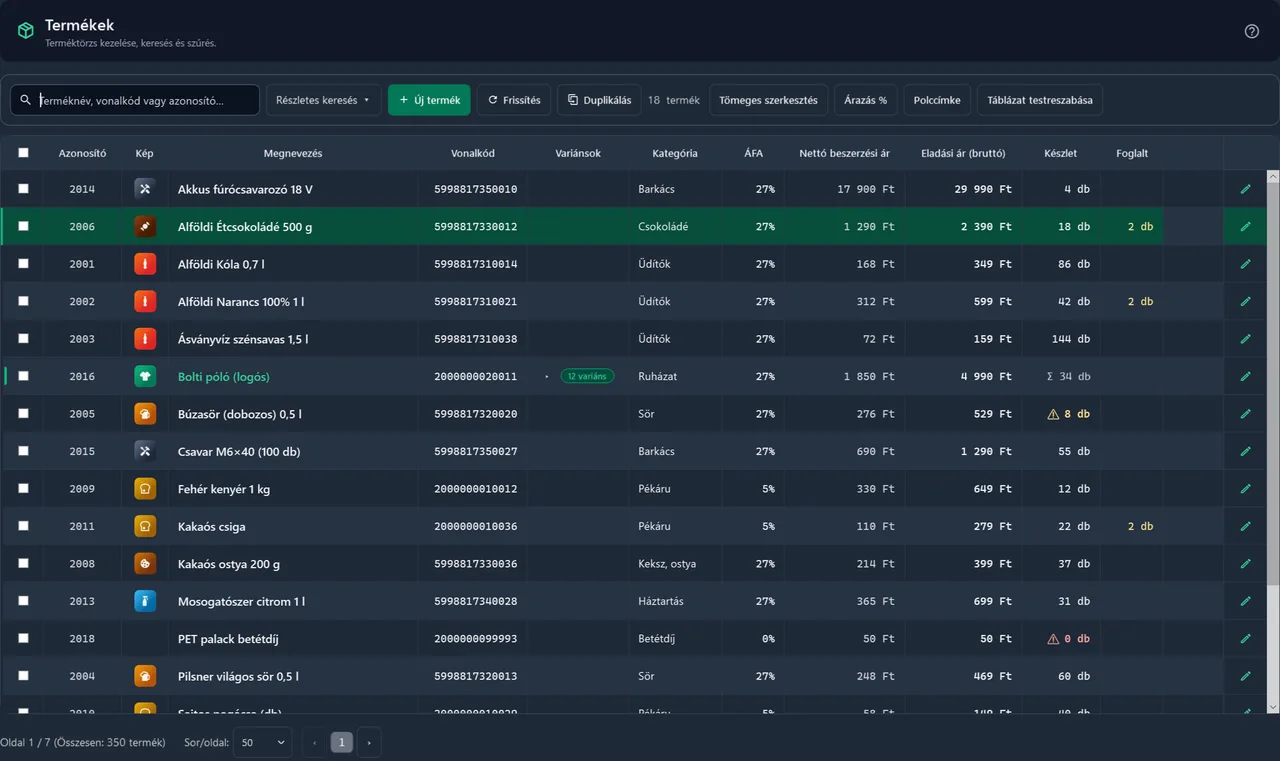
A NextRaktár Termékek képernyője bemutatóadatokkal, fent a polccímke gombbal.
Indulás
A Zebra oldaláról; a nyomtató a Windows nyomtatói között jelenik meg.
Beállítások → Eszközök és rendszer → Nyomtatási beállítások → Címkenyomtató: engedélyezés, a nyomtató és a címkeméret.
„Címke szerkesztése”: méret milliméterben és az elemek helye, utána Teszt nyomtatás.
A Termékek listán Polccímke (Ctrl+P), bevételezés után a „Nyomtatsz címkét?” kártyán.
Szükséges előfizetés
A polccímke, a belső vonalkód és a címkeszerkesztő az alapdíj része. A futárcímke a futárszolgálat-kapcsolattal megy: webshop-rendelésnél a Webshop-integráció modullal, bolti eladásból modul nélkül is. Az eszköz árát az ajánlatban adjuk meg; kérésre beszerezzük, és a programmal együtt beállítva adjuk át.
A teljes árkalkulátor →Igen, bármelyikkel, amihez van Windows-meghajtó. A Zebra ZD220-at azért ajánljuk, mert ezzel próbáltuk ki.
A kész méretek 25×50, 40×30, 50×30 és 100×150 mm, de a címkeszerkesztőben bármilyen méretet megadhatsz milliméterben.
Igen: a „Vonalkód generálás” belső EAN-13 kódot ad, ezt nyomtatod a címkére. Súlyt vagy árat a vonalkódba nem kódol, a kimért mennyiséget a kasszán adod meg.
Nem, a polccímkén a normál eladási ár áll; az akciót a kassza számolja, a bizonylaton az akció nevével.
Igen, ha a futárszolgálat-kapcsolat be van állítva: a futárcímke nyomtatójának ezt választod, 100×150 mm-es címkével.
A címkenyomtató ott hoz a legtöbbet, ahol sok a kimért, saját csomagolású vagy vonalkód nélküli áru: ezek is olvasóval mennek a kasszán, és a polcon is pontos az ár.
Tovább
Címkenyomtatót venni elsőre egyszerűnek tűnik: legyen olcsó, és nyomtasson. Aztán kiderül, hogy a címke elhalványul a napon, a vonalkód nem olvasódik be, vagy a nyomtatóhoz nincs Windows-meghajtó. Néhány kérdéssel ezek mind elkerülhetők.
Vonalkódos eladás, több vonalkód egy termékhez, kartonkód, belső EAN-13 vonalkód generálása, polccímke egységárral (Ft/kg, Ft/l) Windows-nyomtatóra.
A vevő két üveg között áll: az egyik fél liter, a másik hetvenöt centi, és azt akarja tudni, melyik olcsóbb. Erre való az egységár. A boltnak viszont nem csak udvariasság kiírni: a legtöbb termékre kötelező, és az is szabályozva van, milyen mértékegységben és hol.