NextRaktár → WooCommerce
Termékek és árak
Név, SKU, eladási ár és kategória küldése. Teljes termékszinkronnál új webshopos termék is létrejöhet; a meglévő termékeket előbb párosítani kell.
Oldal betöltése…
WooCommerce + NextRaktár
Termék és készlet a raktárból a webshopba. Rendelések a webshopból a raktárba. Ismerd meg, mit ad át a kapcsolat, hogyan indul el, és mire kell figyelni a közös működésnél.
Adatkapcsolat
NextRaktár → WooCommerce
Név, SKU, eladási ár és kategória küldése. Teljes termékszinkronnál új webshopos termék is létrejöhet; a meglévő termékeket előbb párosítani kell.
NextRaktár → WooCommerce
A polckészletből levont foglalások utáni mennyiség kerül a webshopba. Egész darabszámot továbbítunk; súlyra vagy tört mennyiségben értékesített áruknál külön egyeztetés szükséges.
WooCommerce → NextRaktár
A „processing” és „on-hold” állapotú rendelések importálhatók. Az átvett rendelés a raktári rendeléskezelésbe kerül; az import önmagában nem állít ki számlát.
Mindkét irányban
A már importált nyitott rendelések külső állapotát követjük. A raktári kiadás vagy lemondás állapota visszaküldhető a WooCommerce-be.
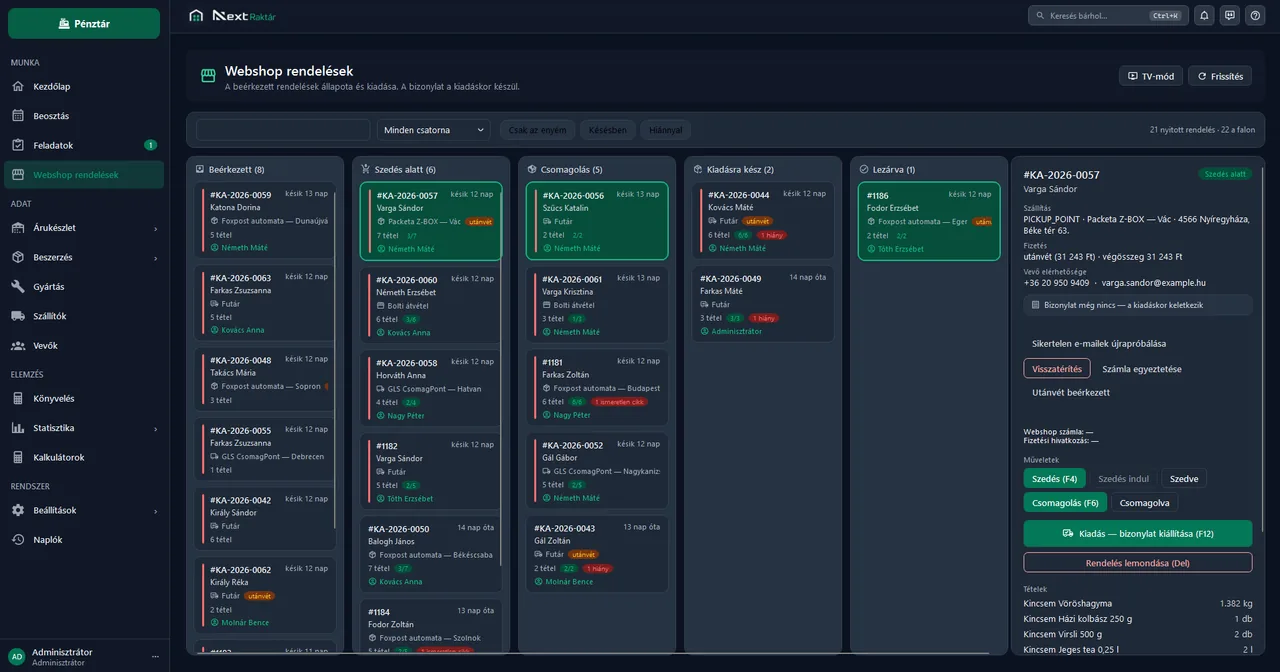
Az átvett rendelést a beérkezéstől a szedésen és csomagoláson át a kiadásig követheted. A készletfoglalás, a fizikai kiadás és a bizonylat külön lépések, így látod, hol tart a feldolgozás.
A NextRaktár rendeléskezelő felülete bemutatóadatokkal.
Indulás
A WooCommerce beállításaiban, a Haladó → REST API alatt hozz létre a kapcsolathoz olvasási és írási jogosultságú kulcsot. A Consumer Key és Consumer Secret a NextRaktár kapcsolatbeállításába kerül.
A NextRaktár Beállítások → API kapcsolatok → WooCommerce oldalán add meg a webshop címét és a kulcsokat. Mentsd a beállításokat, majd futtasd a kapcsolat tesztelését.
Ellenőrizd, hogy a webshop SKU-ja és a raktári termékazonosító összetartozik-e. Az automatikus párosítás mellett a WooCommerce termékazonosítóját kézzel is rögzítheted. Először néhány terméken ellenőrizd a készletet és az árat.
Kapcsold be a szükséges termék-, készlet- és rendelésműveleteket. Válassz frissítési időközt, majd ellenőrizd egy tesztrendelés átvételét, foglalását és feldolgozását. A szinkronnaplóban a hibás műveletek is követhetők.
A webshopoldali kulcslétrehozást a WooCommerce hivatalos REST API útmutatója is bemutatja.
Szükséges előfizetés
A NextBill-számlázás bekötése az alapdíj része, a NextBill havidíja külön fizetendő (NextRaktár-előfizetőknek kedvezménnyel). A webshop tárhelye, fizetős WooCommerce-bővítményei és az esetleges egyedi fejlesztések nem részei ennek a havidíjnak.
A teljes árkalkulátor →A felületen 5, 15, 30 vagy 60 perces ütemezés, illetve csak kézi működés választható. Az automatikus szinkronhoz a szinkront végző bolti programnak futnia kell, elérhető hálózati kapcsolattal. A beállított időköz nem garantált kézbesítési határidő: hibák vagy feldolgozási idő miatt késés lehetséges.
A bemutatott termék- és készletszinkron a NextRaktárból küld adatot a WooCommerce-be. A webshopon végzett kézi ármódosítás visszaolvasását ez a kapcsolat nem ígéri. Induláskor meg kell határozni, melyik rendszerben tartjátok karban a termékadatokat.
Az importált rendelés először a rendeléskezelésbe kerül, és a párosított termékeknél foglalás keletkezik. A kiadási folyamatban készül bizonylat és könyvelődik az értékesítés. Ha a webshopban már működik külön számlázó, egyeztetni kell, melyik rendszer adja a számlát, hogy ugyanazt az ügyletet ne számlázzátok kétszer.
A kapcsolat követi a már importált nyitott rendelések lezárását és lemondását, és ehhez igazítja a raktári rendelést, illetve a foglalást. A státusz követése önmagában nem indít bankkártyás pénzvisszatérítést; a pénzügyi rendezést és az esetleges számlakorrekciót külön ellenőrizni kell.
A kapcsolat támogatja a változatos termékek szülőjét és a hozzá tartozó variációkat, külön SKU-val, árral és készlettel. A meglévő webshop termékváltozatait és azonosítóit a bekötéskor ellenőrizni kell.
A jelenlegi import egy lekérésben státuszonként legfeljebb 50 rendelést kér le. Sok nyitott rendelés vagy korábbi rendelések átvétele esetén előzetes ellenőrzés és egyeztetés szükséges; az oldal nem ígér korlátlan tömeges rendelésimportot.
A Kincsem ABC példája egy egyedi webshop kapcsolatát mutatja be. Ott másik bekötés működik; a bemutató a közös készletkezelés és számlázás szerepeinek megértésében segít.
Tovább
Az év legforgalmasabb heteiben a bolt és a webshop egyszerre árul, ugyanabból a készletből. A legkínosabb hiba ilyenkor nem az, ha valami elfogy, hanem ha kétszer fogy el: a pultnál és online is eladod ugyanazt a darabot.
A készlet nem költség és nem is vagyon – pénz, ami épp áru alakban áll. A kérdés csak az, mennyi ideig áll. Ez a cikk arról szól, hogyan lehet ezt látni anélkül, hogy táblázatot kellene hozzá vezetni.
Ha a boltban és online is árulsz, a legdrágább hiba az, amikor eladod ugyanazt a terméket kétszer. A nextraktár terméket és készletet küld a WooCommerce-be, a webshop rendeléseit pedig átveszi – egy raktár, két értékesítési csatorna.