Árajánlat
Összeállítás a pénztárban
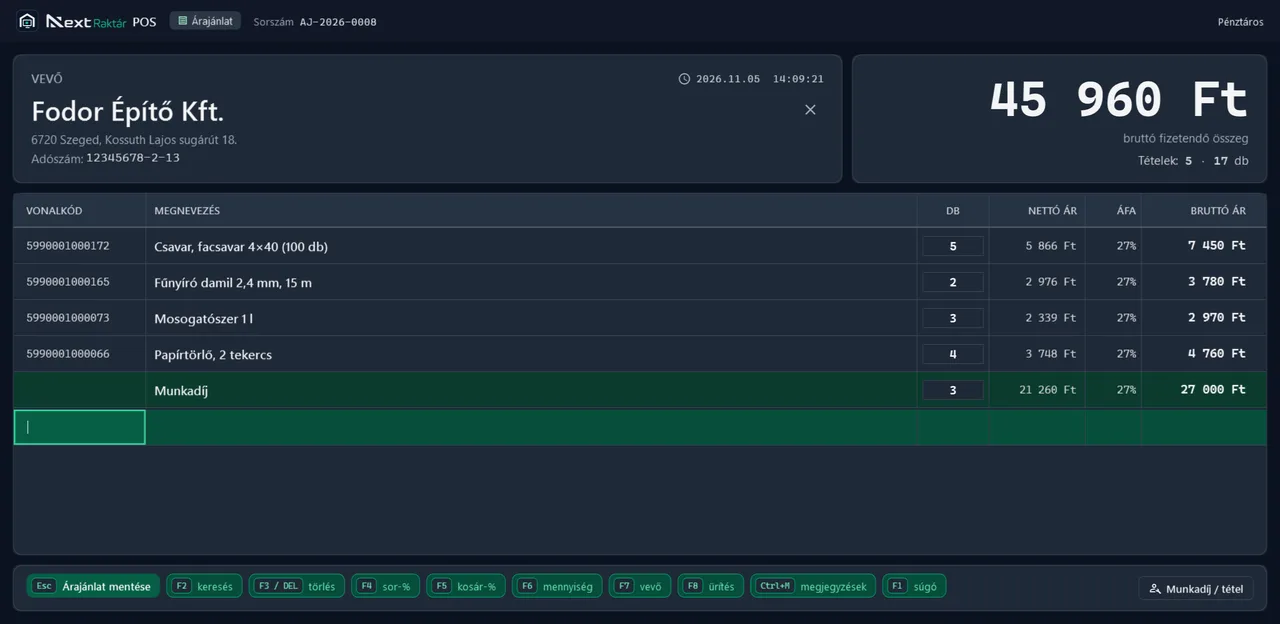
Vevő, tételek, kedvezmény, munkadíj vagy szabad tétel; megjegyzésben tárgy, érvényesség (alapból 15 nap), teljesítés, fizetési feltételek. Sorszám: AJ-év-sorszám.
Oldal betöltése…
Árajánlat és munkalap · NextRaktár
Az ajánlatot a pénztárban állítod össze ugyanazokkal a termékekkel és árakkal, PDF-ben vagy e-mailben küldöd, elfogadás után egy gombbal számla lesz belőle. A munkalap a szervizmunkát követi az alkatrészektől a munkadíjig, a készlet a „Kész” lépésnél fogy.
Mit tud
Árajánlat
Vevő, tételek, kedvezmény, munkadíj vagy szabad tétel; megjegyzésben tárgy, érvényesség (alapból 15 nap), teljesítés, fizetési feltételek. Sorszám: AJ-év-sorszám.
Árajánlat
PDF-ben letölthető, vagy a bolt levelezőjén át e-mailben megy a vevőnek PDF-melléklettel; utána „Elküldve” állapotba kerül.
Árajánlat
Piszkozat, elküldve, elfogadva, elutasítva, teljesítve, sztornó. A „Számla” gomb átutalásos számlát állít ki, a „Kosárba” gomb a pénztárba teszi a tételeket kasszablokkhoz vagy más fizetési módhoz.
Munkalap
Megrendelő, a munka tárgya és azonosítója (gyári szám, rendszám), hibaleírás, elvégzett munka, határidő, felelős; alkatrész és munkadíj tételként. Sorszám: ML-év-sorszám.
Munkalap
Nyitott → folyamatban → kész → számlázva. Az alkatrész a „Kész — készlet kivét” lépésnél fogy; újranyitáskor és sztornónál visszakerül.
Munkalap
A kész munkalapból átutalásos számla lesz, a készletet nem vonja le újra, és kintlévőségként követhető.
A pénztár „Milyen dokumentumot készítesz?” választójában az Árajánlat vagy a Munkalap kártyát választod — a termékkeresés, a vonalkód, a vevőválasztó és a kedvezmény ugyanúgy működik, mint eladáskor. A kész bizonylatok a Pénztár Árajánlatok és Munkalapok listájában vannak.
A NextRaktár árajánlat-képernyője bemutatóadatokkal.
Indulás
Pénztár → Új értékesítés → Árajánlat (vagy Munkalap).
Vevő az F7-tel, tételek beolvasva vagy keresve, munkadíj a Ctrl+J-vel; a Ctrl+M-mel az érvényesség és a feltételek, munkalapnál a tárgy és a hibaleírás.
Az Árajánlatok listában PDF vagy E-mail; a Munkalapok listában Folyamatban, majd „Kész — készlet kivét”.
A „Számla” gombbal átutalásos számla lesz belőle; a befizetést a Kintlévőségeknél rögzíted.
Szükséges előfizetés
A modul nélkül az Árajánlatok és a Munkalapok menüpont lakattal látszik. A számlához számlázó-kapcsolat ajánlott — a NextBill Üzleti csomagja ingyen jár az előfizetés mellé; nélküle helyi értékesítési jegyzék készül, ami nem adóügyi bizonylat.
A teljes árkalkulátor →Nem. Csak a belőle kiállított számla vagy a pénztári eladás vonja le.
Igen, PDF-melléklettel, a bolt beállított levelezőjén keresztül.
Igen: a „Számla” gombbal átutalásos számla, vagy a „Kosárba” gombbal a pénztárba kerül, és ott fejezed be az eladást kasszablokkal vagy más fizetési módú számlával.
A „Kész — készlet kivét” lépésnél; újranyitáskor és sztornónál visszakerül a készletbe. Számlázott munkalap nem sztornózható.
Az ajánlatból és a munkalapból közvetlenül nem készül előlegszámla; a programból számla, sztornó és helyesbítő számla megy.
Ha a vevő előbb árat kér, vagy a munka napokig tart alkatrészekkel, az ajánlat és a munkalap ugyanabban a programban él, mint a kassza és a készlet — nem kell külön táblázatban vezetni, és a számla nem újragépelés.
Tovább
Aki nem csak a pult mögött ad el, hanem boltoknak, vendéglátósoknak, viszonteladóknak szállít, annak más a napja: szállítólevél, vevőnként eltérő ár, utólagos fizetés, külföldre menő áru. A nextraktár ezeket ugyanabban a programban kezeli, ahol a készlet is él.
A céges vevő ritkán a pultnál dönt. Előbb árat kér: mennyi lenne ötven darab, mikorra tudod, és meddig áll az ajánlat. Hogy ebből rendelés lesz-e, sokszor nem az áron múlik, hanem azon, mennyire világos és gyors az ajánlatod.
Alkatrész-nyilvántartás raktárhellyel: sor, polc, rekesz, több raktár, áthelyezés, munkalap alkatrész-levonással, gyári szám, minimumkészlet, rendelés.